> For the complete documentation index, see [llms.txt](https://mazingxr.gitbook.io/mazing-world/llms.txt). Markdown versions of documentation pages are available by appending `.md` to page URLs; this page is available as [Markdown](https://mazingxr.gitbook.io/mazing-world/de/product-guides/3d-preis-konfigurator-erstellen.md).
# 3D-Preis-Konfigurator erstellen
Dein All-in-One-Konfigurator!
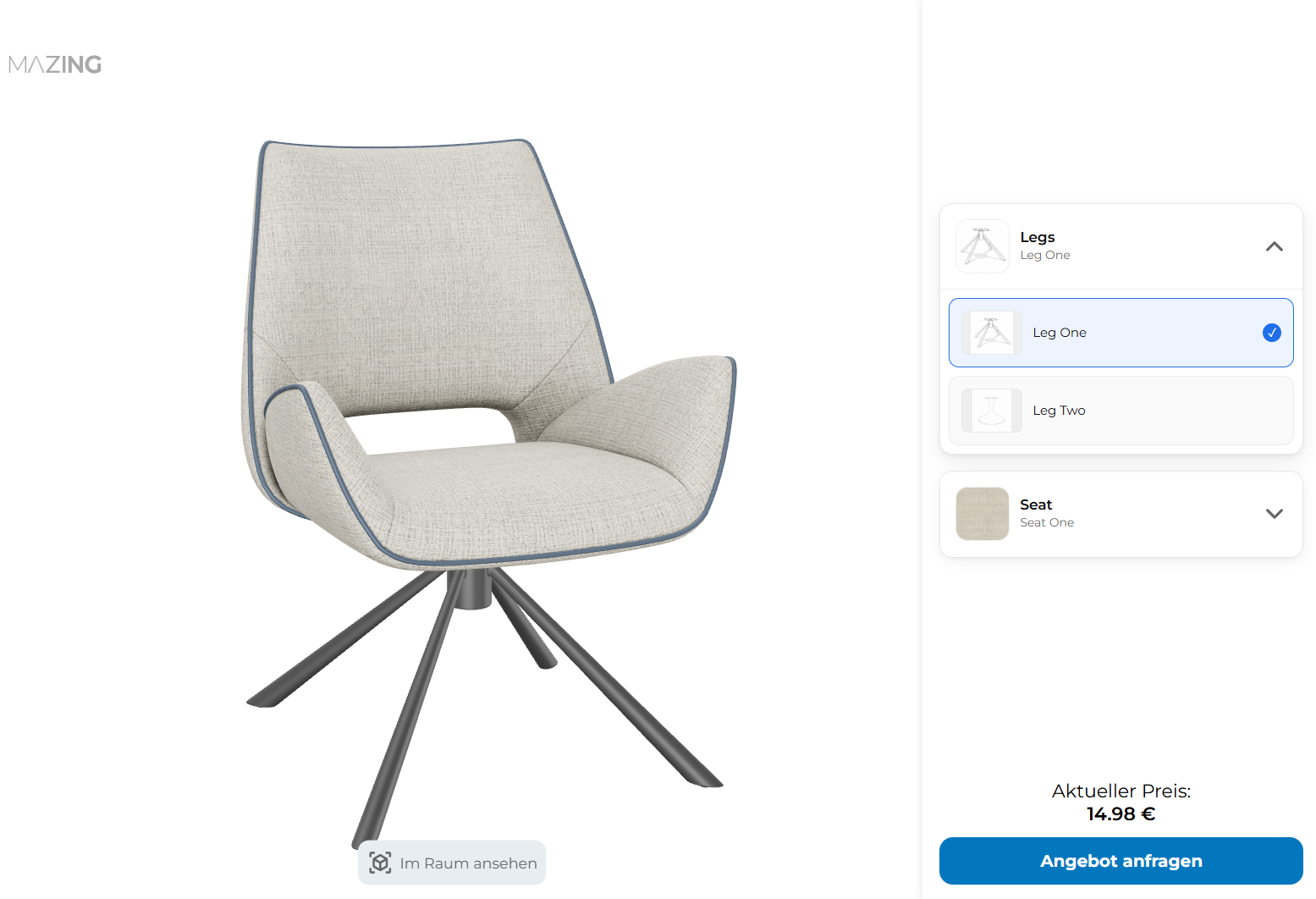
#### Ergebnis
## **So funktioniert’s**
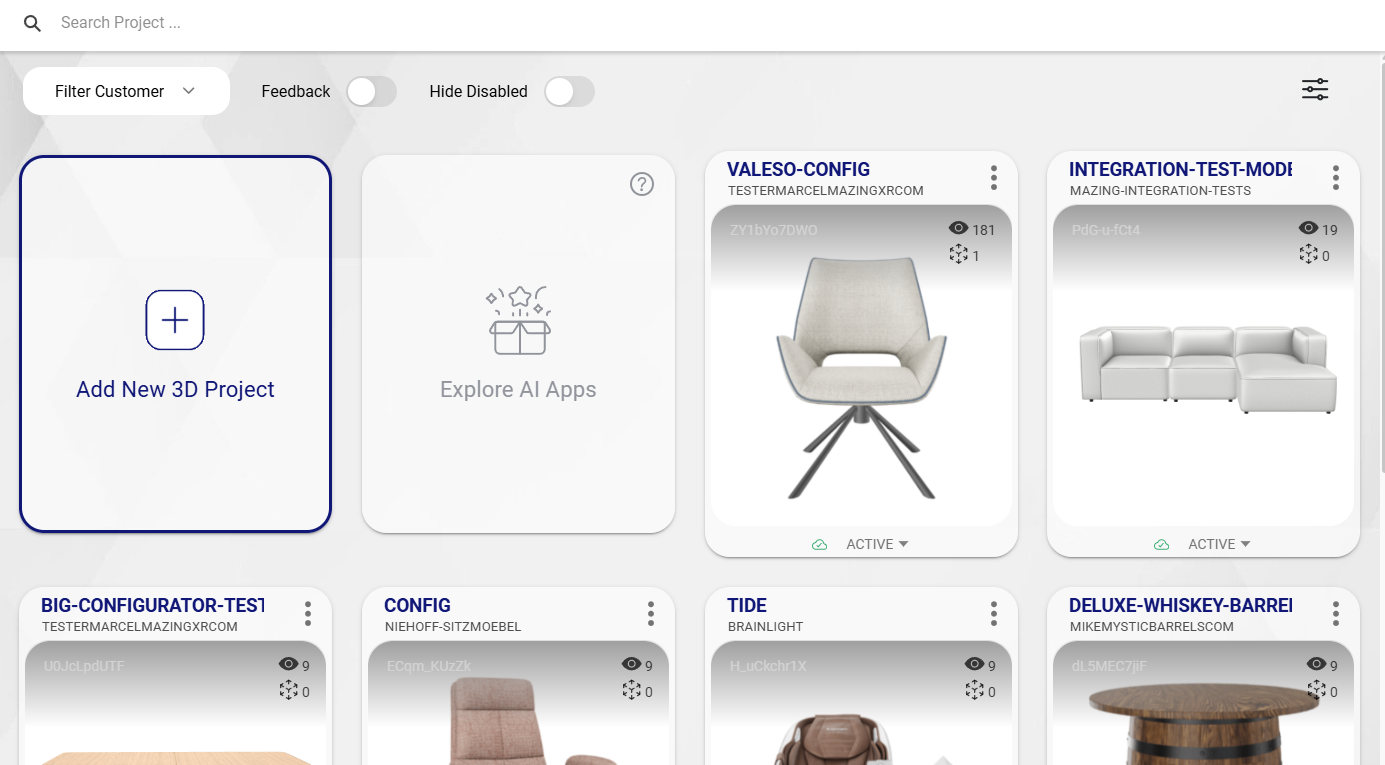
### Gehe zur **MAZING World**
Melde dich in deinem **MAZING World**-Account an und klicke auf **„Add new project“**.
### Öffne den **Easy Editor**
Wähle **„3D View & Configurator“**, um dein neues Projekt im Easy Editor zu öffnen.
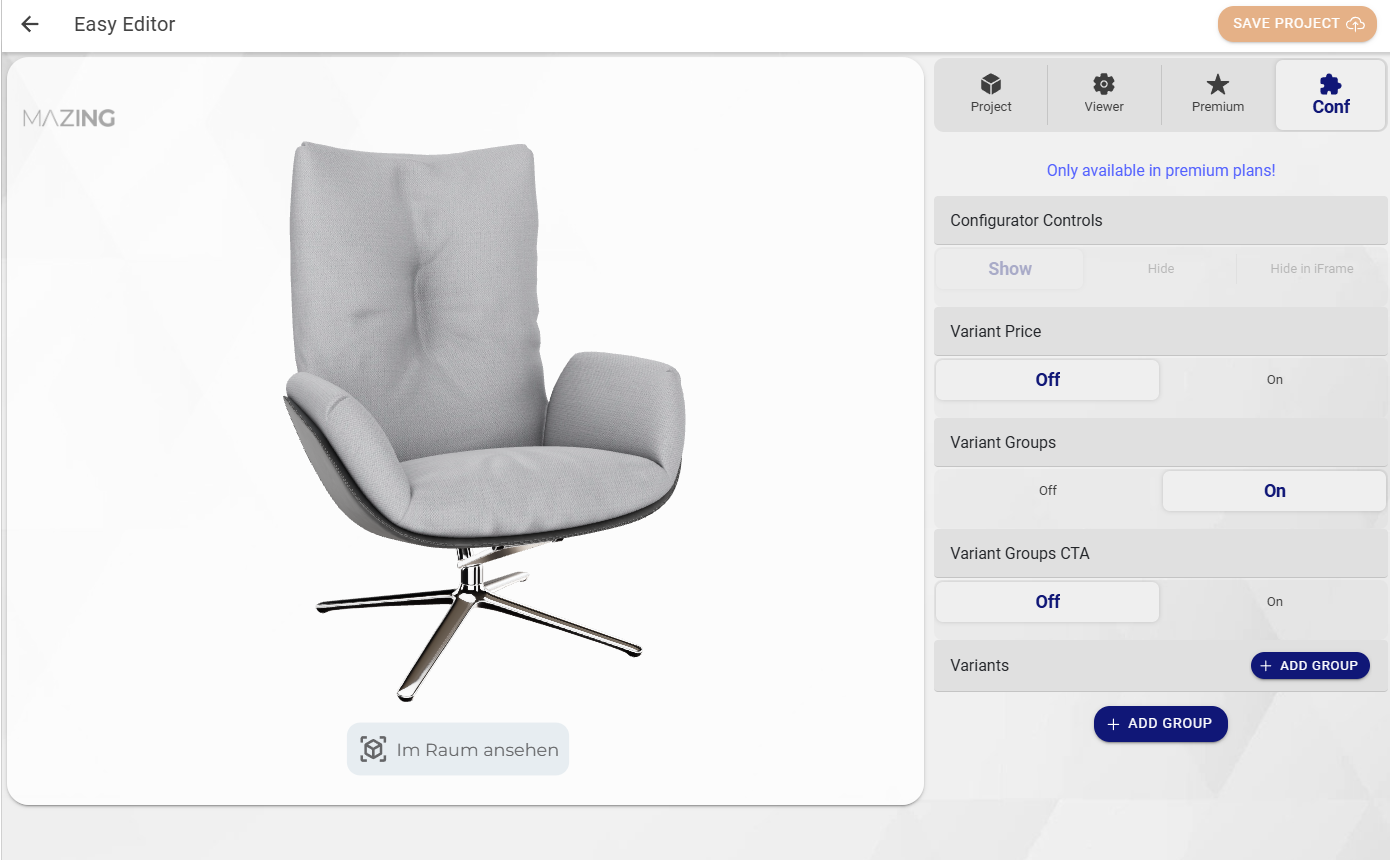
Füge dein 3D-Modell ein, gehe zum **„CONF“**-Tab und aktiviere die Funktion **„Variant Groups“**.
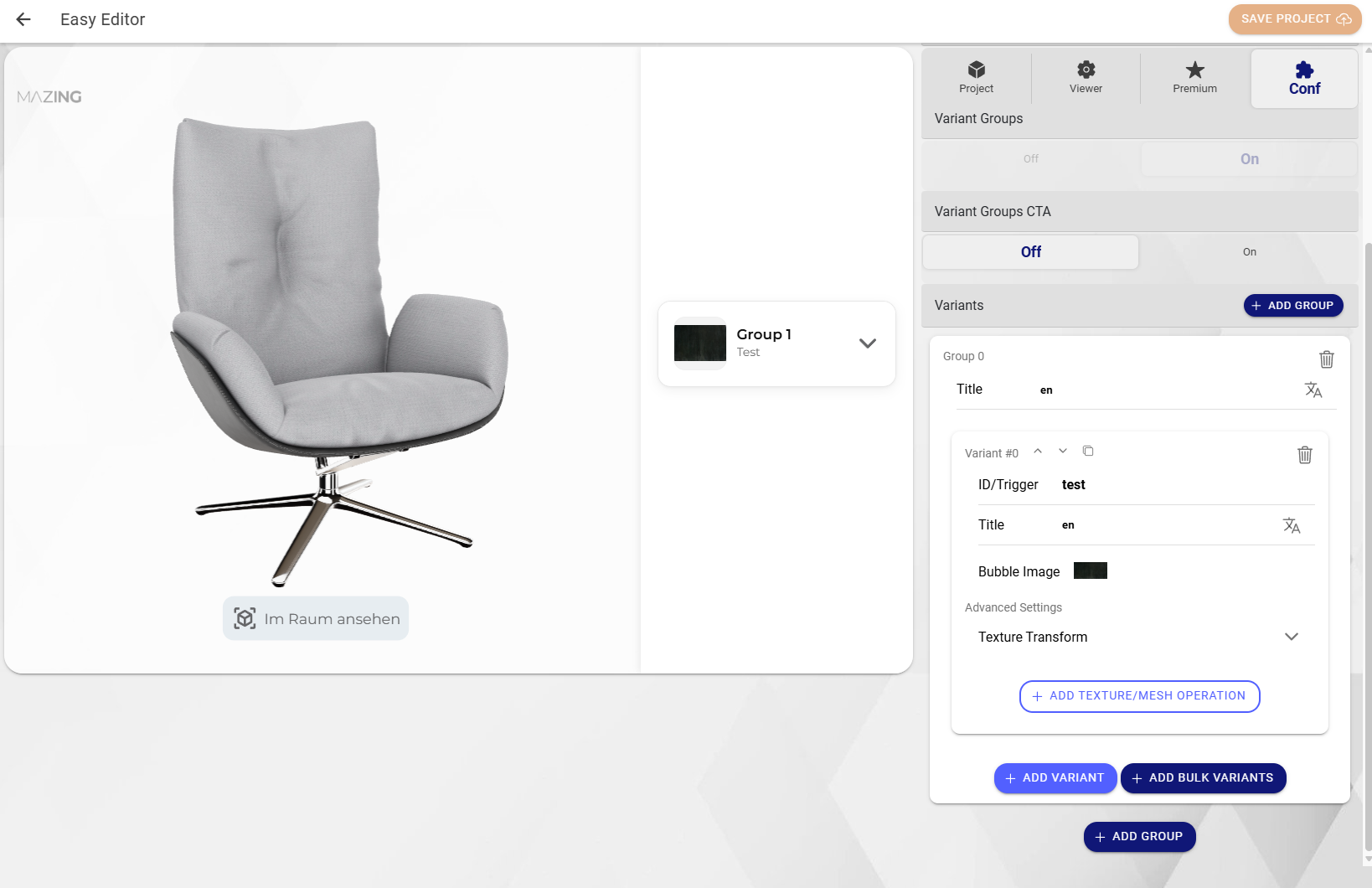
### **Gruppen hinzufügen**
Sobald du eine Gruppe hinzugefügt hast, bleibt der Prozess zur Erstellung einer Variante gleich.
Wenn du Hilfe beim Erstellen einer Variante benötigst, wirf einen Blick in unseren ["3D Configurator" helper](/mazing-world/de/product-guides/3d-konfigurator-erstellen.md).
Wenn alles korrekt eingerichtet ist, solltest du sehen, dass sich die Benutzeroberfläche im Viewer verändert hat.
Jede Gruppe entspricht einer Kartenreihe. Durch Klicken auf die Kartenreihe wird diese geöffnet und zeigt die darin enthaltenen Varianten an. Vergiss nicht, deiner Gruppe einen Titel zu geben.
### **Preisfunktion aktivieren**
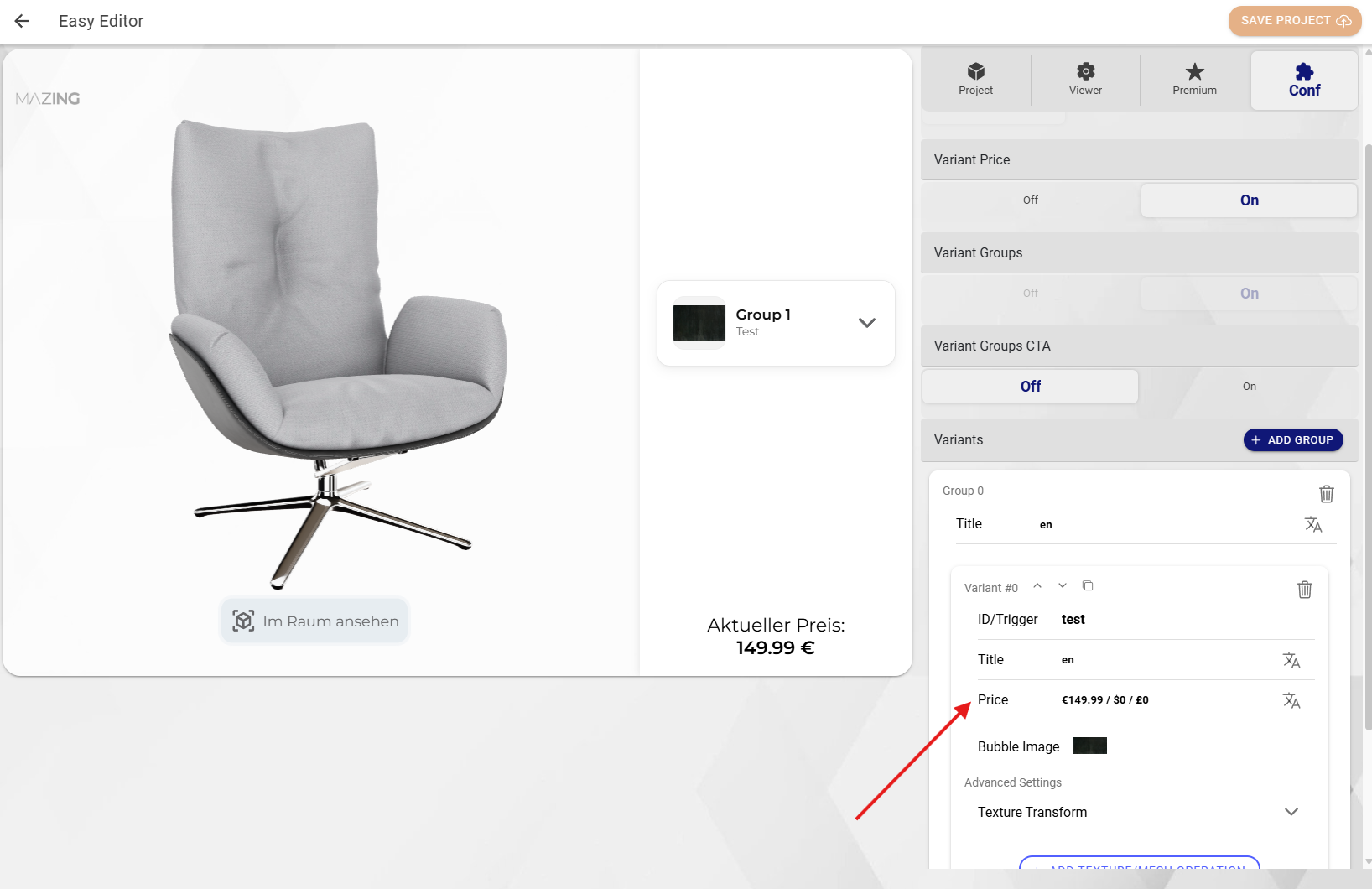
Aktiviere **„Variant Price“**, dann erscheint ein neues Feld in deinen Varianteneinstellungen.
Gib deiner Variante einen Preis und zeige ihn in der Benutzeroberfläche des Menüs an. Du kannst zwischen den Währungen **EUR, USD und GBP** wählen.
### **Call-to-Action aktivieren**
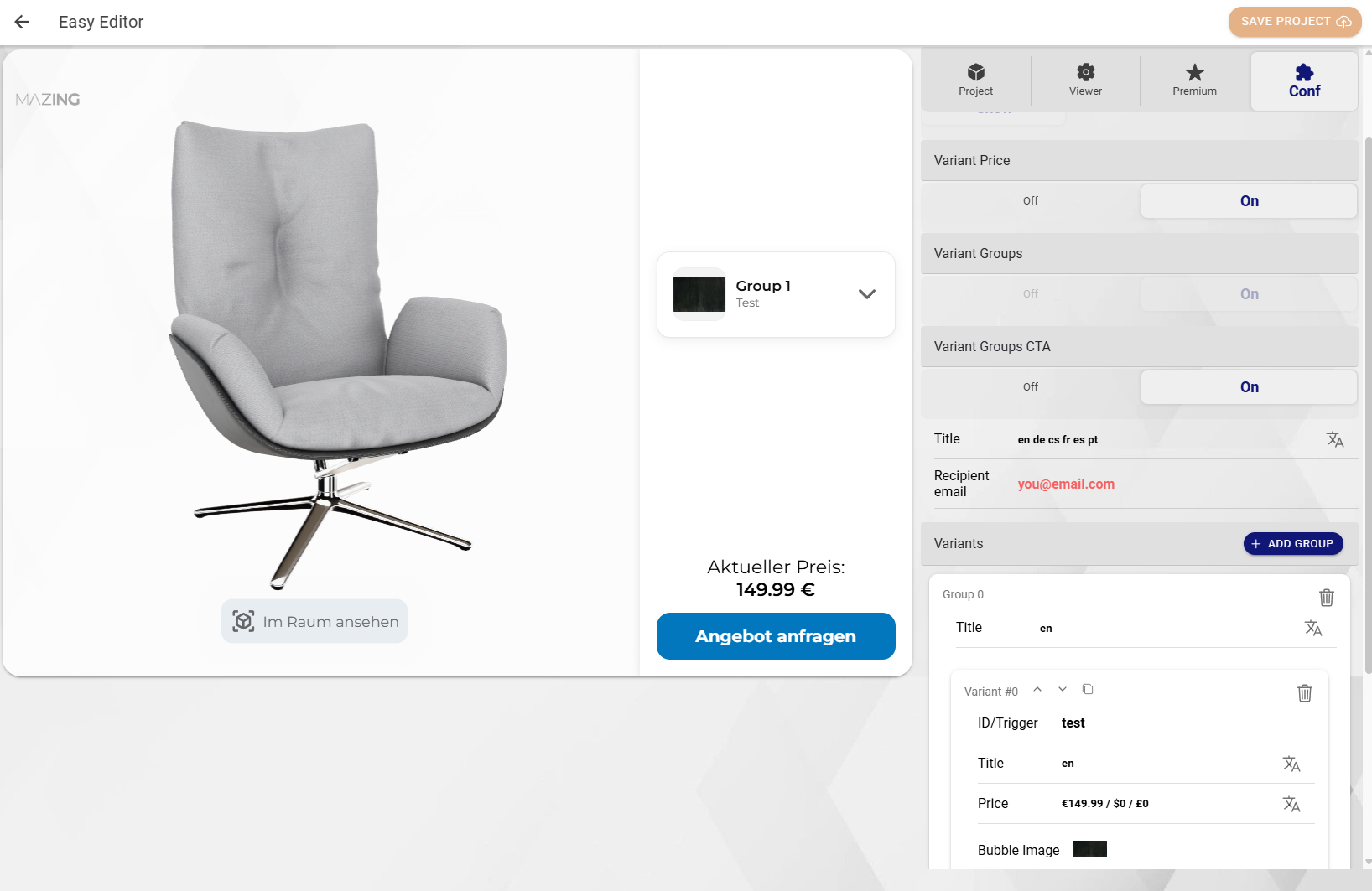
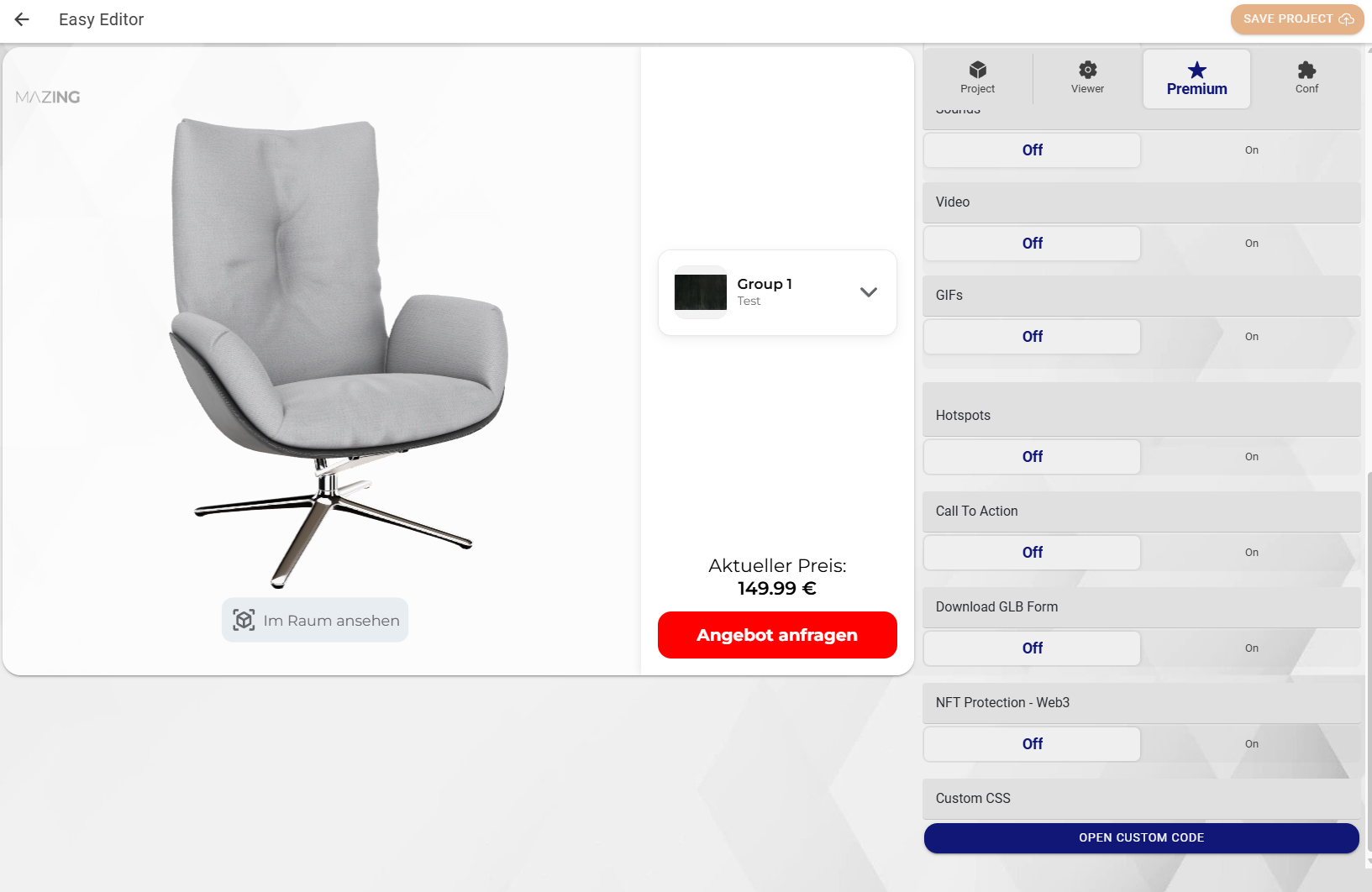
Durch Aktivieren von **„Variant Groups CTA“** fügst du einen Call-to-Action-Button hinzu, wie in der Bildvorschau unten gezeigt.
Wenn du den Titel im Button anpassen möchtest, ändere einfach den Titel von **„Variant Groups CTA“** und gib die E-Mail-Adresse ein, an die die Anfragen gesendet werden sollen.
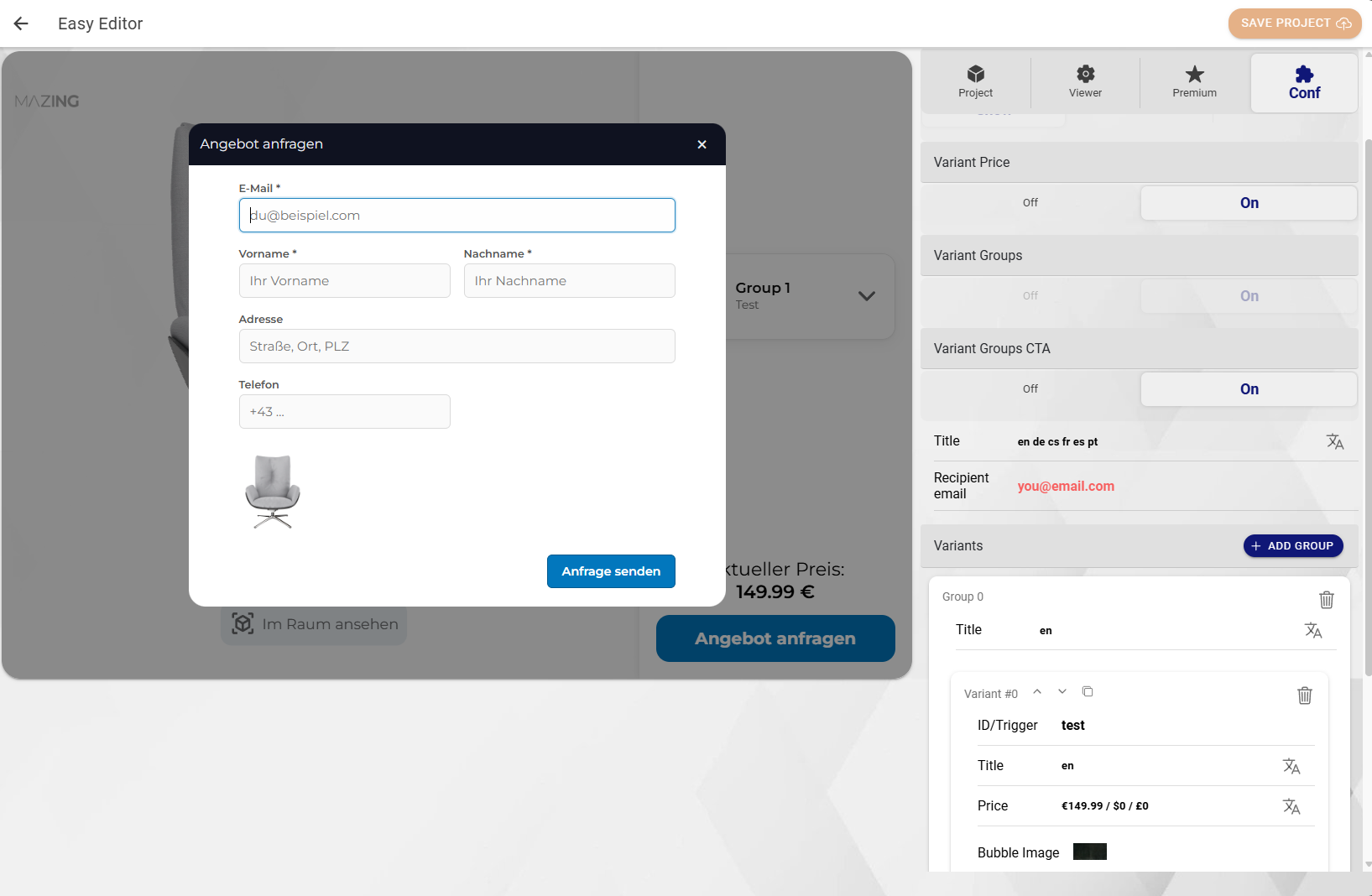
Wenn ein Nutzer auf den **CTA-Button** klickt, öffnet sich ein Anfrageformular, in dem er seine Daten eingeben muss.
Sobald die Anfrage gesendet wurde, erhältst du diese per E-Mail an deine **„Recipient email“**.
Die E-Mail enthält:
* die aktuelle Modellkonfiguration
* den Gesamtpreis
* sowie die Nutzerdaten
## **Menü anpassen**
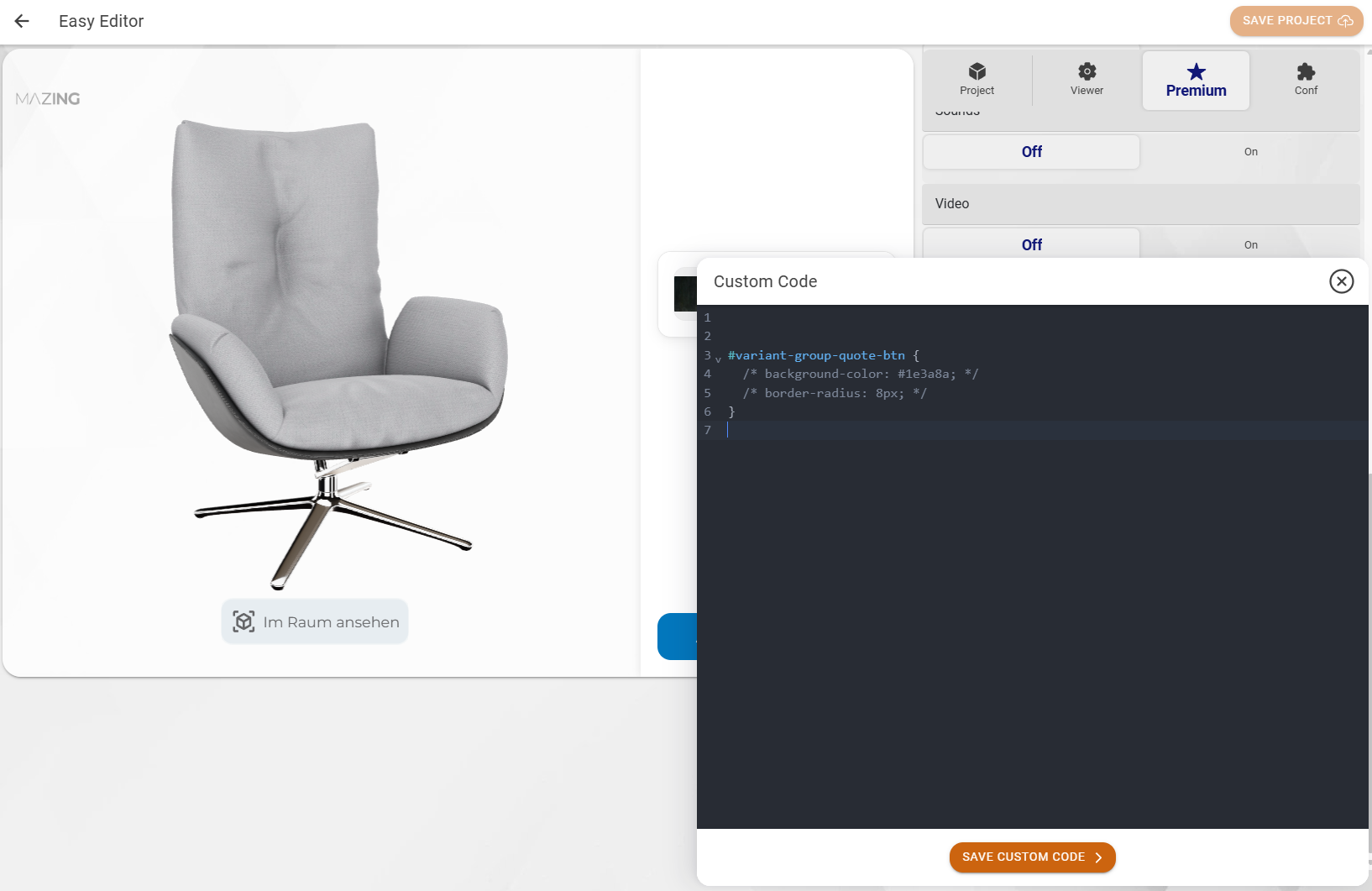
Wenn du die Styles des Menüs anpassen möchtest, gehe einfach zum **„PREMIUM“**-Tab, scrolle nach unten zu **„CUSTOM CSS“** und öffne den Code-Editor.
Dort kannst du deine Style-Einstellungen anpassen und speichern.