> For the complete documentation index, see [llms.txt](https://mazingxr.gitbook.io/mazing-world/llms.txt). Markdown versions of documentation pages are available by appending `.md` to page URLs; this page is available as [Markdown](https://mazingxr.gitbook.io/mazing-world/de/product-guides/3d-konfigurator-erstellen.md).
# 3D-Konfigurator erstellen
Die Variant Operations-Funktion erleichtert die Anpassung von 3D-Modellen, indem sie es ermöglicht, Texturen zu wechseln oder Teile des Modells durch einfache Variantenauswahl ein- und auszublenden.
## **Endergebnis** :tada:
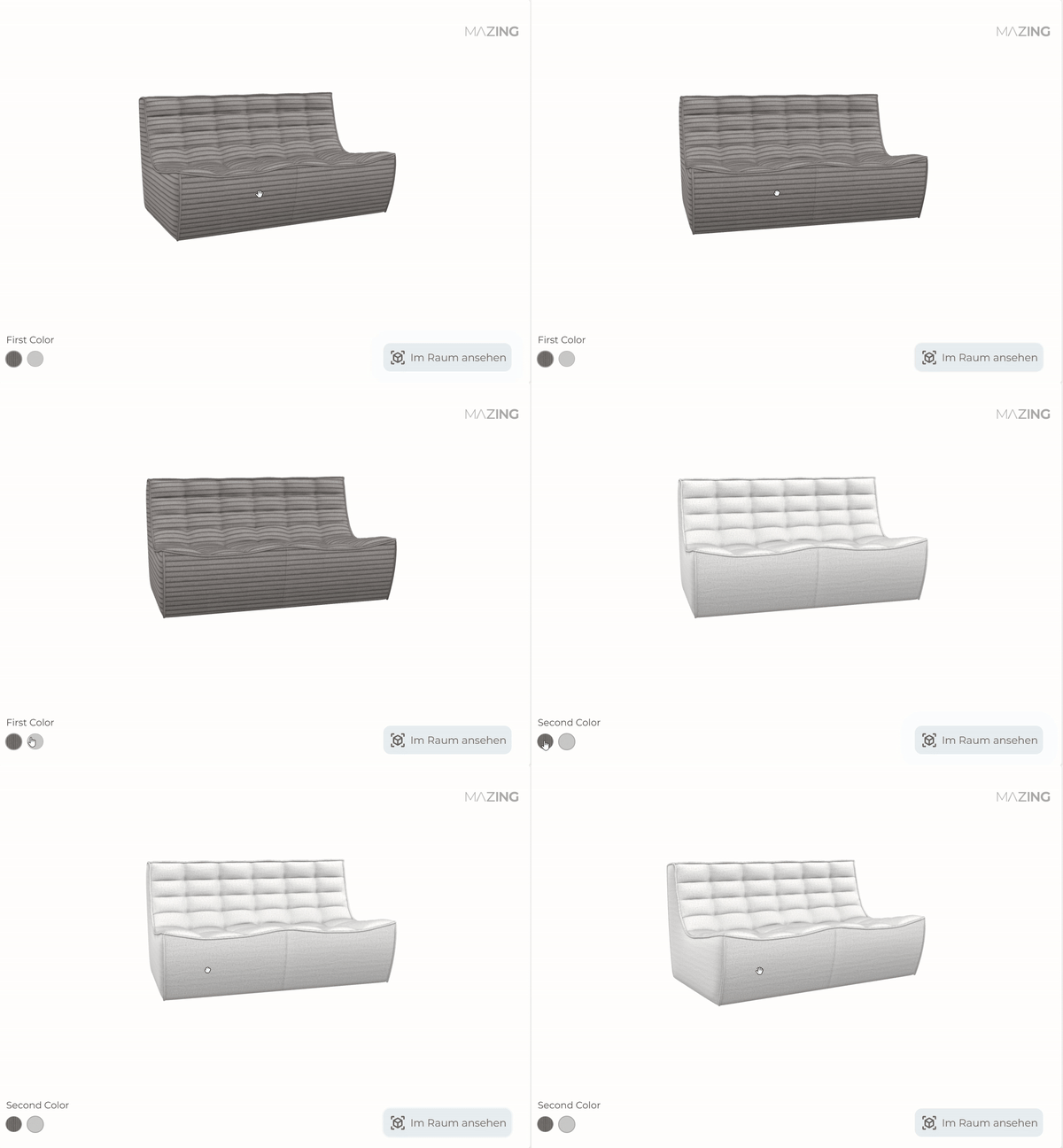
Two variants, each with a Texture Operation.
## **Erste Schritte**
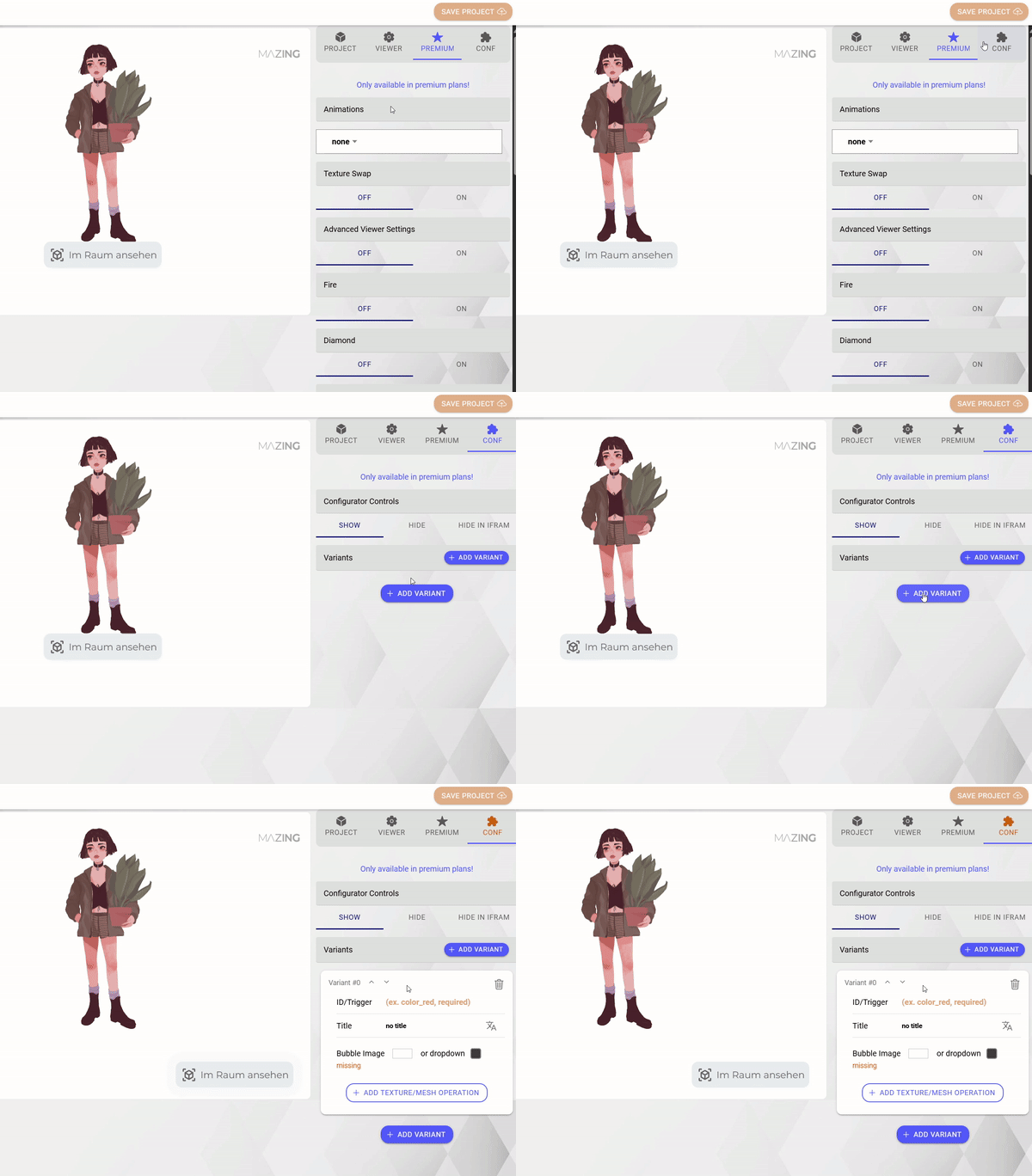
Gehe zum **Conf-Tab** und klicke auf **„+ Add Variant“**.
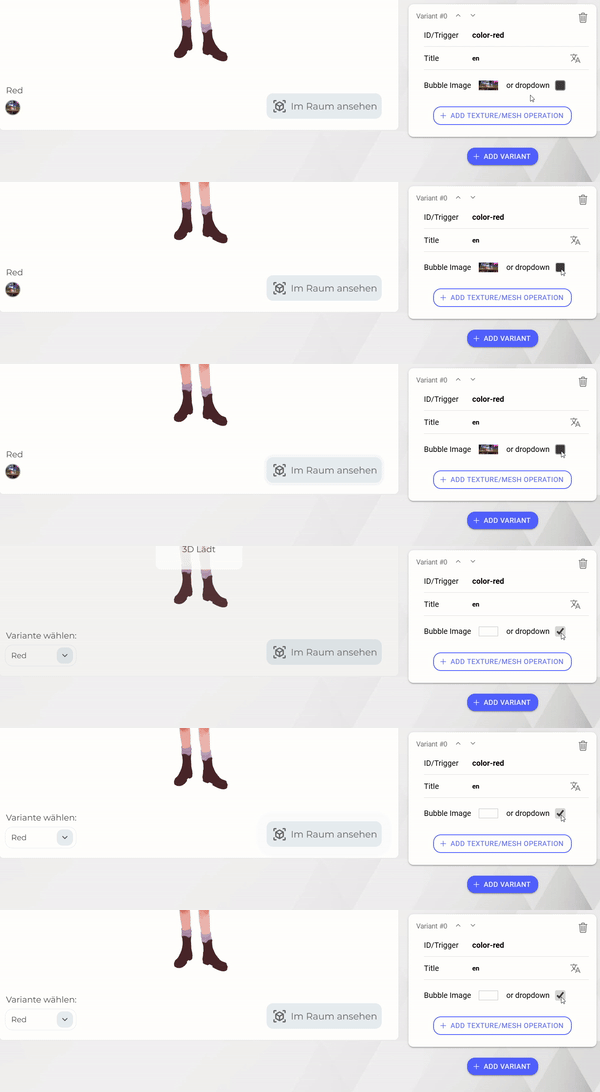
## **Varianteneinstellungen**
**ID/Trigger:**\
**Titel:** Der Titel wird als Name der Variante angezeigt.\
**Bubble Image / Dropdown:** Wähle zwischen verschiedenen Layout-Optionen
## Operations
Die **Variant Operations**-Funktion ermöglicht es dir, 3D-Modelle durch auswählbare Varianten anzupassen. Jede Variante kann über einen bildbasierten Selektor oder ein Dropdown-Menü ausgewählt werden. Varianten können Operationen enthalten, die das Modell auf zwei Arten verändern:
* **Texture Operations:** Ändere die Base-Color-, Normal-, Occlusion- und/oder Emissive-Texturen eines Materials für bestimmte Teile des Modells basierend auf der ausgewählten Variante.
* **Mesh Operations:** Blende bestimmte Meshes innerhalb des Modells basierend auf der ausgewählten Variante ein oder aus.
### Texture Operation:
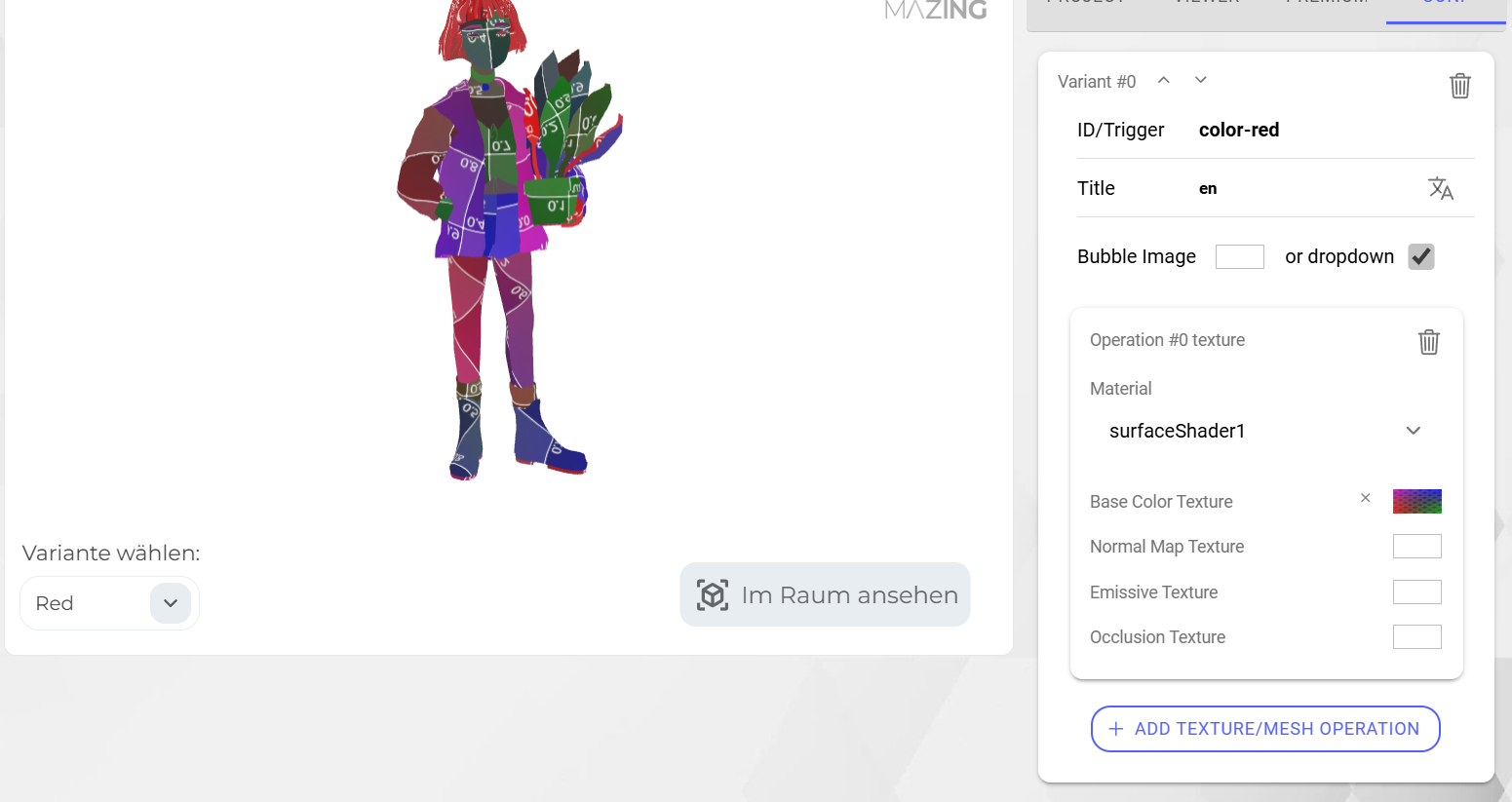
Wähle das gewünschte Material aus und lade die Texturen für **Base Color**, **Normal Map**, **Emissive** und/oder **Occlusion** hoch.
Wenn du die konfigurierte Variante über das Dropdown oder das Bubble-Image auswählst (je nachdem, was du gewählt hast), solltest du die Textur nun auf dem Modell sehen.
Du kannst beliebig viele Operationen hinzufügen.
{% hint style="info" %}
Klicke auf das **Augen-Icon** neben dem Datei-Upload, um die Textur zu entfernen.
Beachte, dass du sie möglicherweise erneut anwenden musst, wenn du zur nächsten Variante wechselst.
{% endhint %}
### Mesh Operation:
#### Visibility (Show/Hide)
Wähle das Mesh aus, das du ein- oder ausblenden möchtest.
Wenn du die Option **„Hide“** auswählst, wird das Mesh bei Auswahl dieser Variante unsichtbar.\
Wenn du **„Show“** auswählst, wird das Mesh sichtbar.
Du kannst auch mehrere Mesh Operations kombinieren.
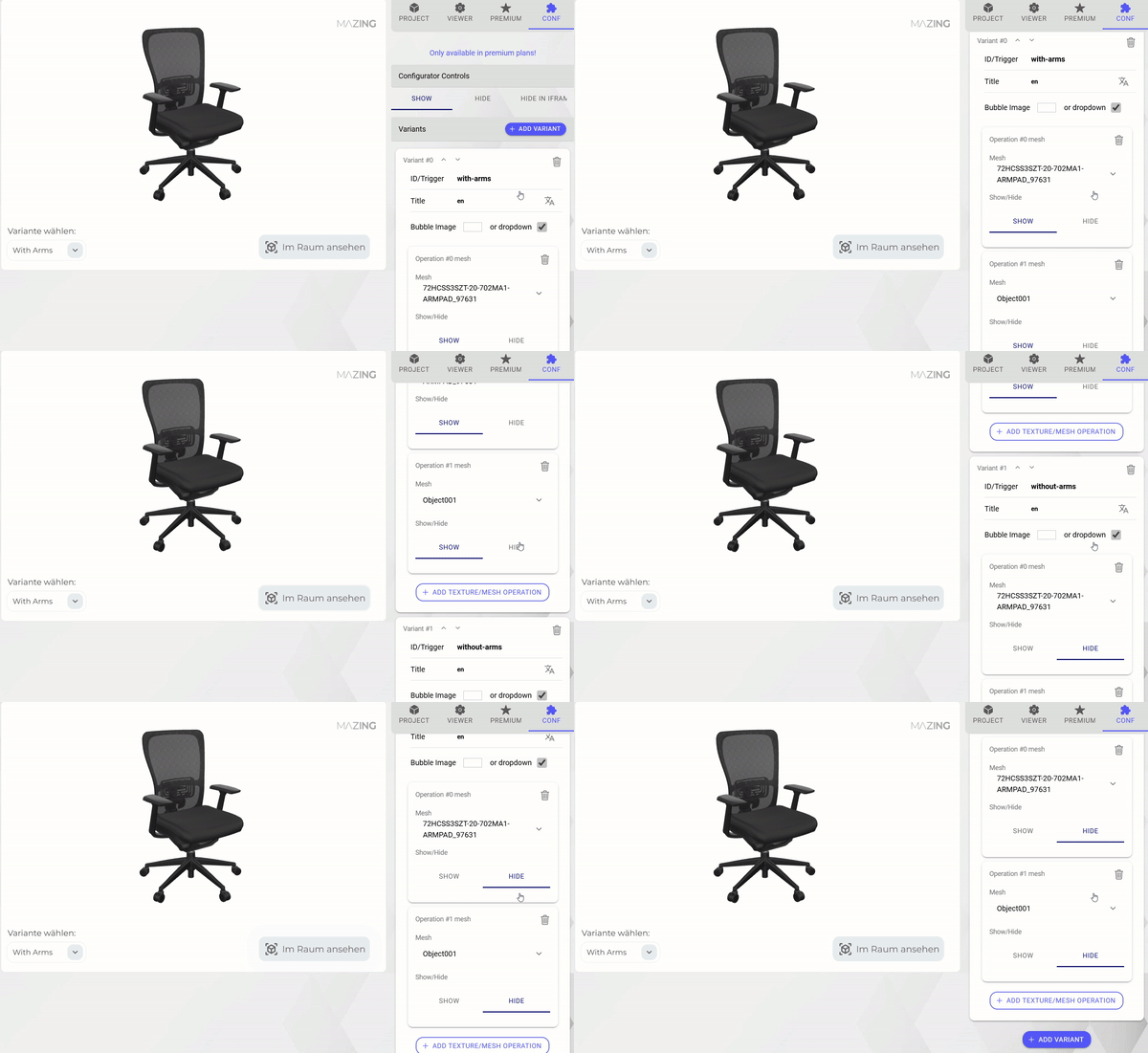
Im folgenden Beispiel haben wir zwei Varianten erstellt – jede mit mehreren Mesh Operations, um die Armlehnen des Stuhls ein- und auszublenden:
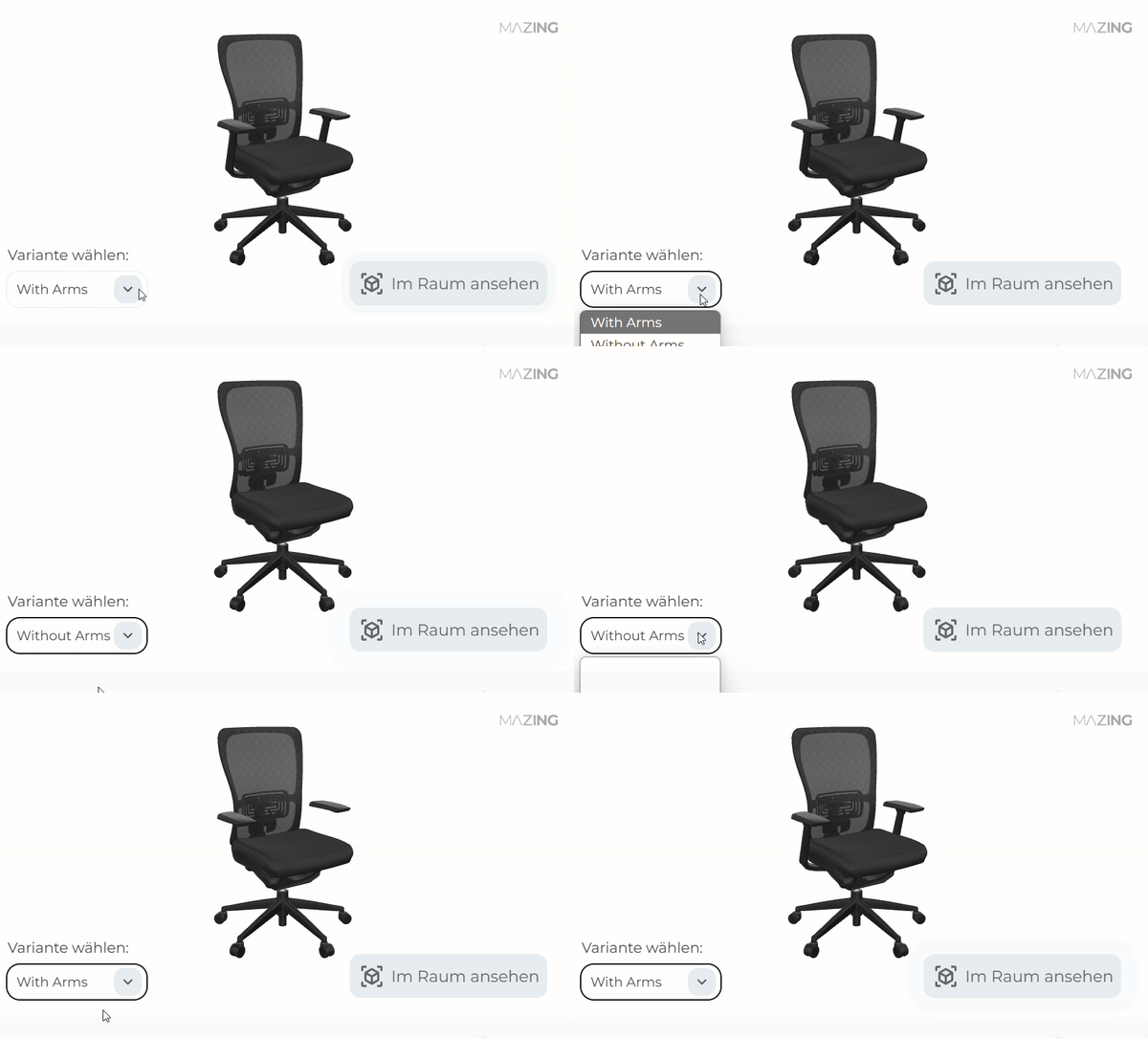
Beim Auswählen der verschiedenen Varianten werden die Armlehnen nun unsichtbar.
#### Assemble
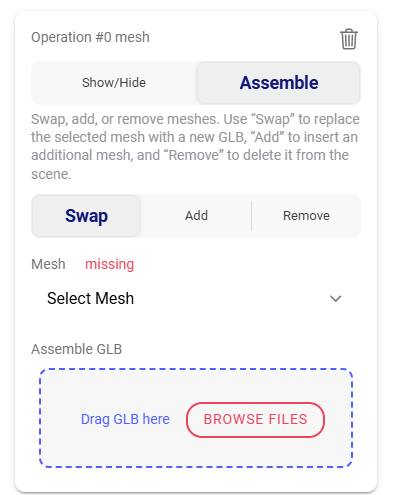
Wähle den **Assemble-Modus** für komplexere Projekte. Du kannst zwischen **Swap-, Add- oder Remove-Operationen** wählen.
* **Swap** ersetzt das ausgewählte Mesh durch eine neue GLB-Datei.
* **Add** fügt eine neue GLB-Datei in die Szene ein.
* **Remove** entfernt das ausgewählte Mesh aus der Mesh-Liste.
{% hint style="info" %}
Die Position und Rotation der GLB-Datei müssen korrekt ausgerichtet sein. Falls dies nicht der Fall ist, kannst du es in Blender oder mit unserem integrierten **Advanced Editor** korrigieren.
{% endhint %}
## Configurator Controls
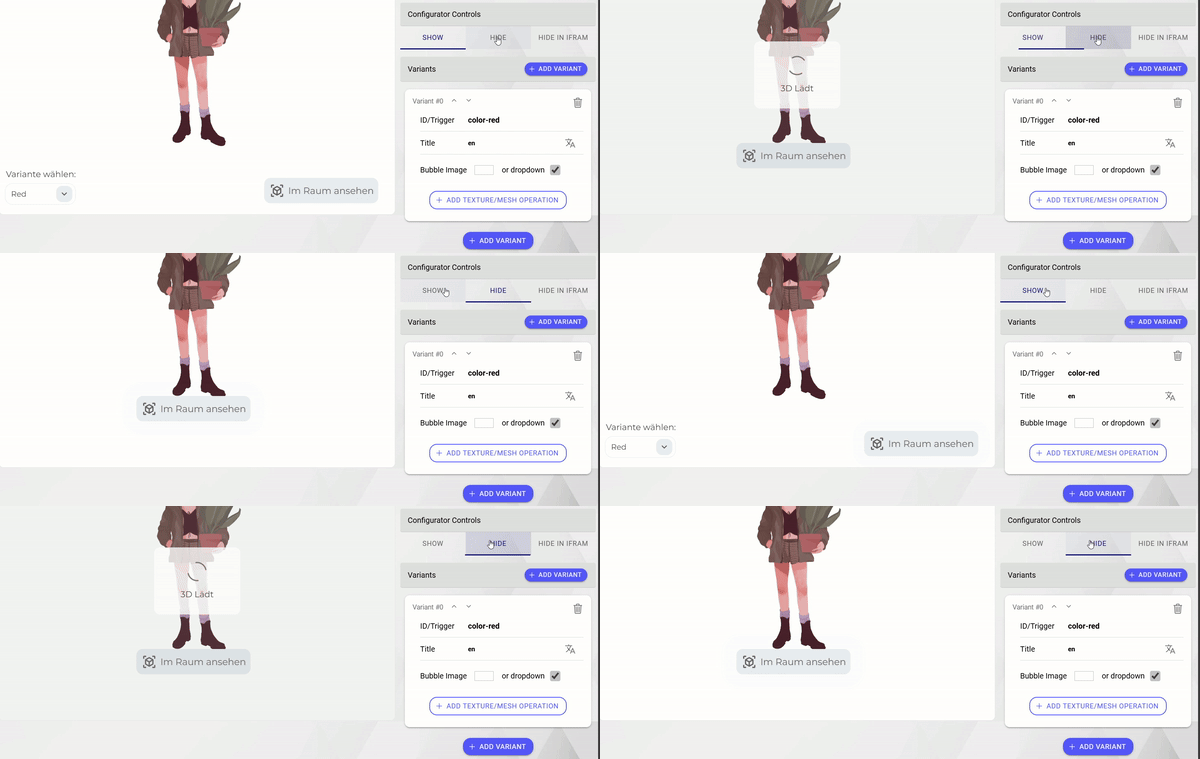
Falls du die Benutzeroberfläche im Viewer-Container nicht benötigst, kannst du sie ausblenden, indem du die Option **„Hide“** auswählst:
Es wird empfohlen, die **Configure Controls** auszublenden, wenn du bereits eine eigene Benutzeroberfläche in deinem Shop integriert hast. Du kannst die Varianten auch über deine eigene Benutzeroberfläche steuern. Siehe ->[ Variant Integration](/mazing-world/de/integration-types/gallery-integration.md)
Wenn du **„Hide In Frame“** auswählst, ist die Benutzeroberfläche im Viewer nicht sichtbar, erscheint jedoch, wenn du den direkten *mazing.link* zu diesem Produkt öffnest.
**Glückwunsch! Du hast deine erste Variante erstellt! 🎉**