> For the complete documentation index, see [llms.txt](https://mazingxr.gitbook.io/mazing-world/llms.txt). Markdown versions of documentation pages are available by appending `.md` to page URLs; this page is available as [Markdown](https://mazingxr.gitbook.io/mazing-world/de/apis/augmented-reality-api.md).
# Augmented Reality API
With this API, you can integrate Augmented Reality on all your configurators and 3d viewers even without using our Mazing Viewer.
## **Übersicht**
Viele **Web-Viewer** oder **Konfiguratoren** basieren auf **WebGL-Technologien**.\
Die am häufigsten verwendeten Frameworks sind **ThreeJS** und **BabylonJS**, aber auch andere wie **PlayCanvas** oder **Verge3D** werden oft genutzt.
Jedes dieser Frameworks bietet Möglichkeiten, **AR (Augmented Reality)** zu implementieren – allerdings meist mit wenig Anleitung. Das führt dazu, dass 3D-Entwickler häufig **fehlerhafte Lösungen aus dem Internet kopieren** und versuchen, diese in ihre Frameworks zu integrieren, ohne ein tiefes Verständnis von AR zu haben.
Wenn das Smartphone des Hauptkunden zufällig mit dieser „Hack“-Lösung funktioniert, scheint zunächst alles gut – aber was ist mit den **tausenden anderen AR-fähigen Geräten**?\
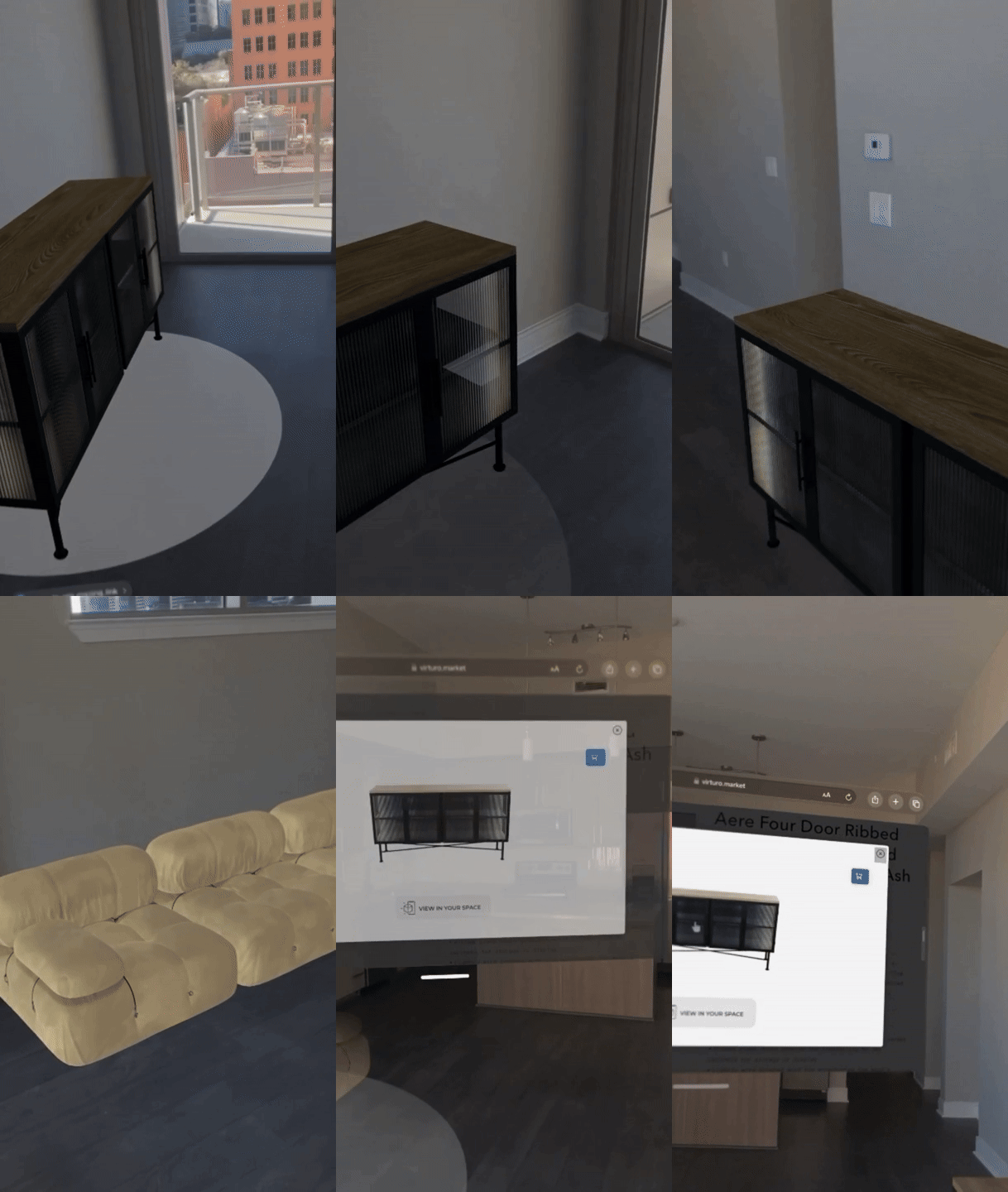
Was ist mit **Apple Vision Pro** oder **Meta Quest 3**?\
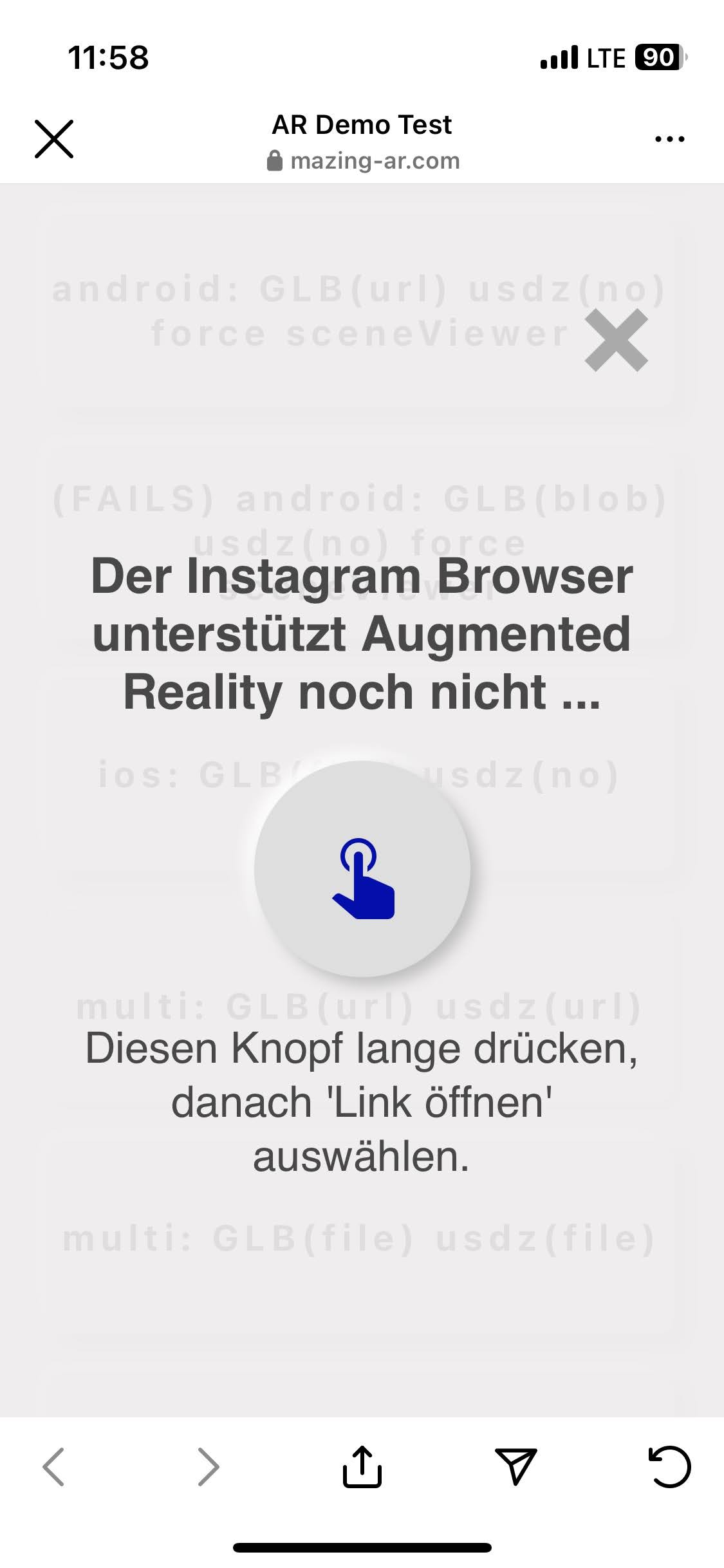
Was ist mit **nicht unterstützten Browsern**, wie dem Instagram- oder Facebook-In-App-Browser?
Kann eine solche Lösung ohne AR-Expertise wirklich **zuverlässig** sein?
👉 Genau hier kommt unsere **Mazing AR API** ins Spiel:\
Sie ist auf allen wichtigen Geräten und Browsern getestet und ermöglicht AR auf **allen kompatiblen Geräten weltweit**.\
Wir nutzen diese API auch in unserem eigenen Viewer – somit kannst du sicher sein, dass immer **State-of-the-Art-Technologie** eingesetzt wird.
## **Features**
* Unterstützung für **Quest 3** und **Vision Pro**
* Unterstützung für alle gängigen Smartphones (**iOS 13+**, **iPadOS 13+**, **Android mit ARCore 1.9+**)
* **Browser-Breakout-Funktion** für nicht unterstützte Browser
* Integrierte **QR-Code-Generierung** für Desktop-Nutzung
* **Status-Events** für Loader, Dialoge und Modals
* Übersetzungen für **Deutsch, Englisch, Französisch und Tschechisch**
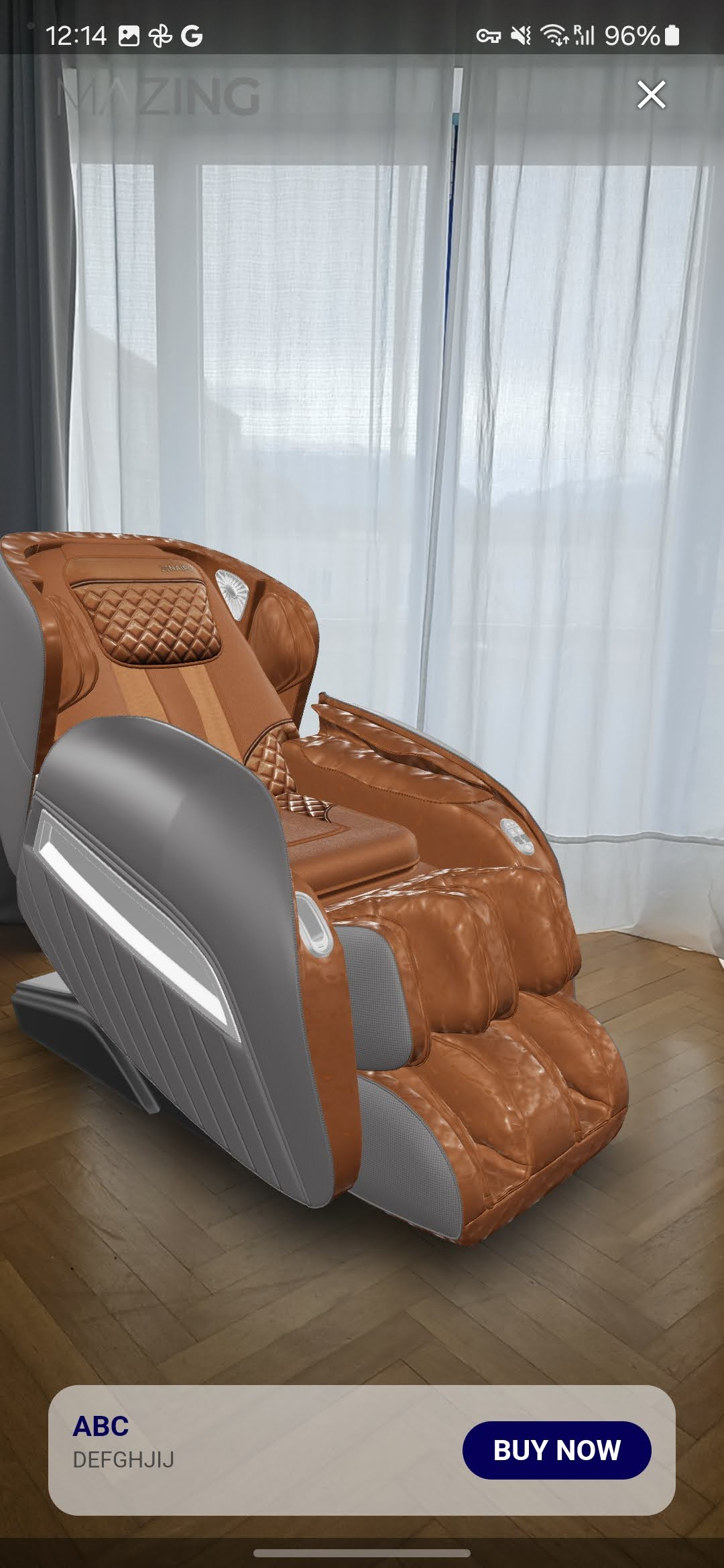
Android AR in Action
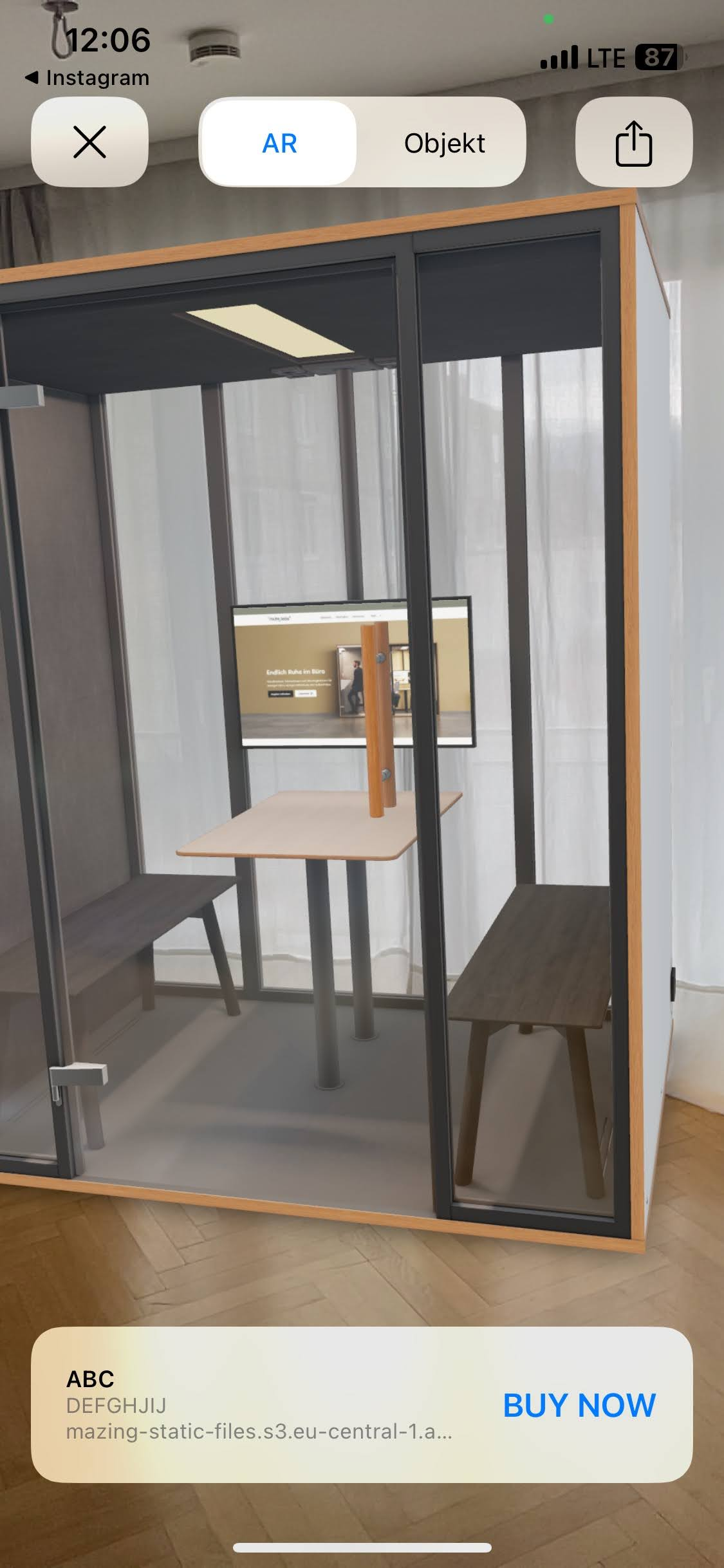
iOS AR in Action
Vision Pro in Action
Browser Breakout
## **Integrationsbeispiel**
### **Schritt 1 – API-Zugang anfordern**
Du erhältst eine **Customer UID** und eine **Product UID**, um die API zu nutzen.\
Klicke auf den untenstehenden Link und buche ein Meeting.
{% embed url="" %}
### **Schritt 2 – Skript integrieren**
Füge das **AR API-Skript** in den **``-Bereich** deiner Website ein:
```
...
```
### **Schritt 3 – API authentifizieren**
Nach dem Laden der Seite und der Integration von **`mzg-ar-api.js`** musst du die API mit deinen Zugangsdaten initialisieren:
```
mazingArApi.initialize({
auth: {
customerUid: 'GiVeN_Uid',
productUid: 'GivEn_ProducT-UID',
}
})
```
### **Schritt 4 – Szene als GLB/GLTF Blob-URL exportieren**
In den meisten WebGL-Frameworks kannst du deine Szene als **GLB/GLTF** exportieren.
Beispiele:
* **ThreeJS** → GLTFExporter
* **BabylonJS** → Babylon GLTFExporter
* **Verge3D** → Export GLB Puzzle
Nach dem Export erhältst du meist ein **Blob-Objekt**. Daraus kannst du in JavaScript eine **Blob-URL** erzeugen:
Diese **blobURL** wird im nächsten Schritt benötigt.
### **Schritt 5 – AR API aufrufen**
Mit der erzeugten **blobURL** kannst du AR starten:
```
arButton.onclick = () => {
...
mazingArApi.startAR({
glb: blobURL,
arOptions: {
disableZoom: true
},
callback: (arStatus) => {
console.log('TEST AR STATUS', arStatus);
}
});
};
```
### **Schritt 6 – AR erleben**
Genieße deine **AR-Erfahrung** 🚀
## **QR-Generierung & Desktop-zu-Mobile Handling**
### **Automatisches QR-Code-Popup**
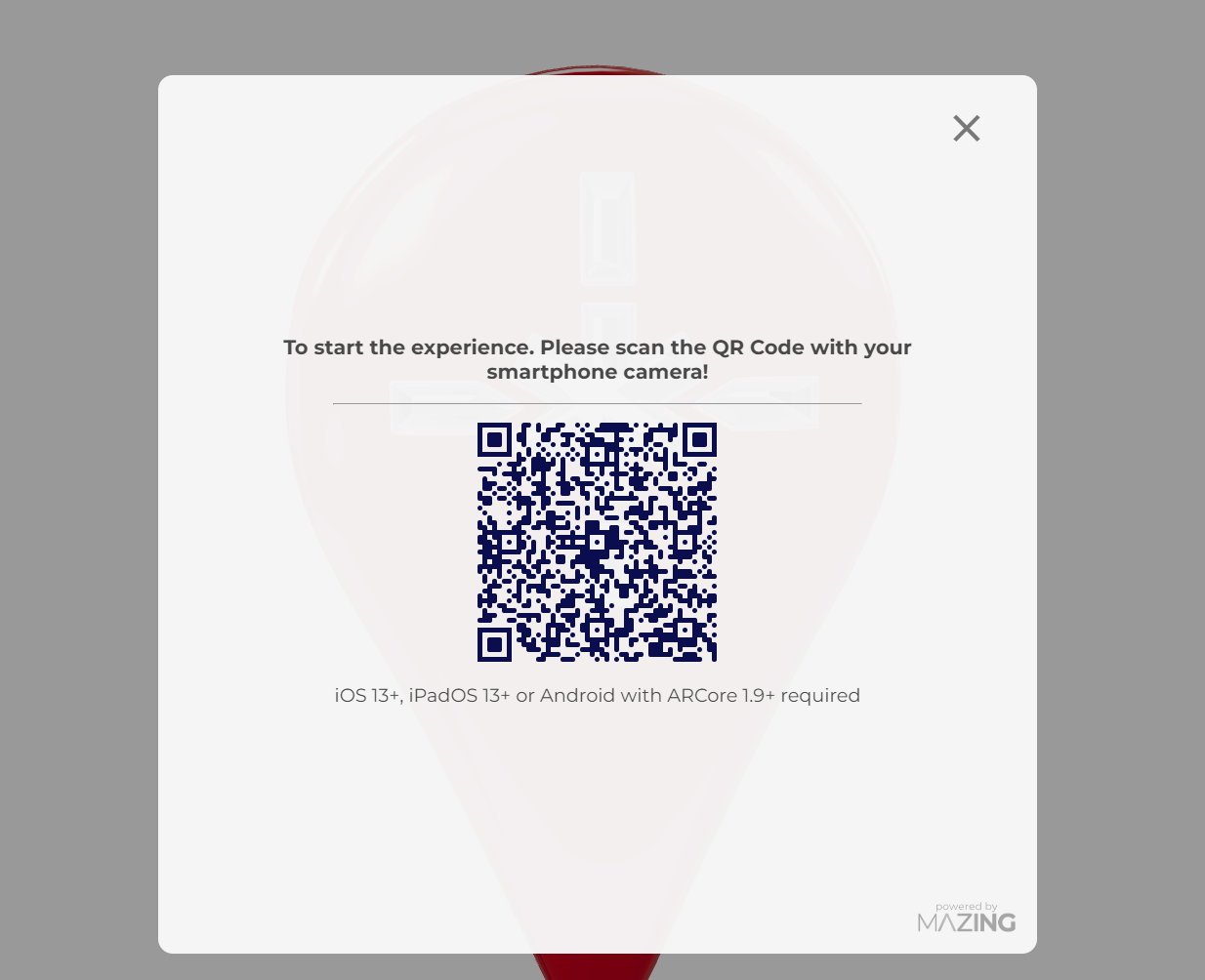
Wir bieten eine Lösung, die automatisch ein **QR-Code-Popup** für Desktop-Nutzer generiert.
* Nutzer scannen den Code mit ihrem Smartphone
* Weiterleitung zur mobilen AR-Erfahrung
Du musst lediglich eine **QR-URL** angeben:
QR Code popup example
Here is how you can specify it in code:
```
arButton.onclick = () => {
...
mazingArApi.startAR({
glb: blobURL,
qr: {
url: yourQRCodeURL preferrably with a ?autoStart=true parameter
}
callback: (arStatus) => {
console.log('TEST AR STATUS', arStatus);
}
});
};
```
### **Wichtige Autostart-Behandlung**
Unabhängig von deiner Lösung gilt: Wenn du die **AR-Funktion automatisch nach dem Scannen eines QR-Codes starten** möchtest, musst du **`mazingArApi.startAR()`** mit dem Parameter **`autoStartRequest` auf `true`** aufrufen.
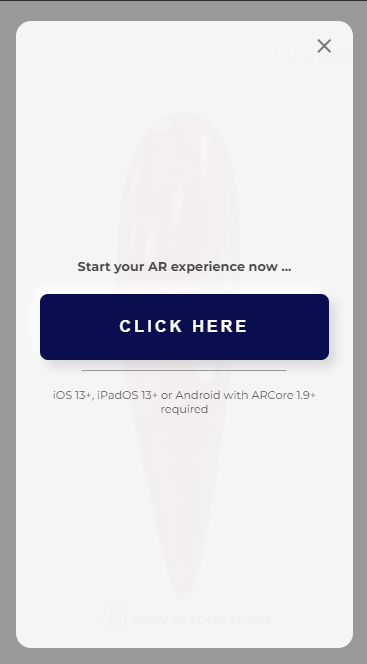
Der automatische Start von AR ist auf **Android** nur mit einem Zwischenschritt erlaubt – dieser wird jedoch **automatisch für dich gehandhabt**.
```
mazingArApi.startAR({
qr: {
url: ``,
},
autoStartRequest: autoStart, // autoStart should be true if scanned by mobile
```
Als Beispiel: Wenn du unseren Mazing-Link\
`https://mazing.link/eXOCkwXrOZ&autoStart=true`\
mit dem Parameter **`autoStart`** startest, wird entweder direkt das **QR-Popup angezeigt**, **AR gestartet** oder – auf Android-Geräten – der notwendige **Zwischenschritt eingeblendet**, während auf iOS direkt AR gestartet wird.
Double confirmation needed for Android
### **Beispiel Autostart**
Dies ist ein konkretes Beispiel, wie diese beiden Features kombiniert aussehen können:
```
mazingArApi.startAR({
qr: {
url: `https://mazing.link/?pr=eXOCkwXrOZ&autoStart=true`,
},
autoStartRequest: new URLSearchParams(window.location.search).get('autoStart') === 'true',
....
}
```
### **Alternative: Manuelle QR-Code-Generierung**
Wenn du das integrierte **Mazing-QR-Code-Popup** und die **Kompatibilitätslösung** nicht verwenden möchtest, stellen wir eine **QR-Code-Generierungsbibliothek** in unserer AR API bereit.
Wenn z. B. der **AR-Status** `false/pc-detected-show-qr` zurückgibt, bedeutet das, dass die Lösung auf einem **Desktop-Gerät** aufgerufen wurde.\
Der übliche Ablauf ist dann, dass ein **QR-Code angezeigt wird**, den der Nutzer mit seinem Smartphone scannt, um zur AR-Erfahrung weitergeleitet zu werden.
Wir bieten dir die Möglichkeit, einen **QR-Code selbst zu generieren**, sodass du keine zusätzliche QR-Code-Logik implementieren musst.
Du musst lediglich einen Container erstellen, in dem der QR-Code gerendert wird:
## **API-Details**
### **Allgemeine Optionen**
#### **glb**
Hier kannst du das **3D-Modell** angeben, das gerendert werden soll.\
Es kann entweder eine **Blob-URL** oder eine **Server-URL** sein.\
Wenn du eine Server-URL verwendest, stelle sicher, dass dein Server **CORS-Anfragen unterstützt**.
***
#### **usdz (optional)**
Normalerweise werden **USDZ-Dateien automatisch aus dem GLB generiert**.\
Du kannst jedoch auch eine eigene **USDZ/Reality-Datei-URL** angeben.\
Diese kann ebenfalls als **Blob- oder Server-URL** bereitgestellt werden.
***
#### **environment**
Aktuell werden folgende Umgebungen unterstützt: **`neutral`** und **`standard`**.\
**`neutral`** ist das Standard-HDR.
***
#### **callback**
Der Callback liefert Informationen über den **AR-Status** zurück.\
Das Rückgabeformat sieht wie folgt aus und kann z. B. verwendet werden, um **Loader oder Modals zu steuern**:
```
{
type: string,
success: boolean,
}
```
### **Status / Typen**
#### **Fehlerfälle**
* `false/auth-missing` → Authentifizierung fehlt
* `false/pc-detected-show-qr` → AR kann nicht gestartet werden, da Gerät ein PC ist
* `false/unsupported-browser` → Browser wird nicht unterstützt
* `false/ar-not-supported` → Gerät unterstützt AR nicht
* `false/ar-failed` → AR-Start ist fehlgeschlagen
#### **Erfolgsfälle**
* `true/ar-will-be-started` → Vorbereitung abgeschlossen
* `true/ar-started` → AR wurde erfolgreich gestartet
## **AR-Optionen**
#### **disableZoom**
3D-Modelle können standardmäßig gezoomt werden.\
Wenn du diesen Wert auf **`true`** setzt, wird der Zoom deaktiviert und das Modell wird **maßstabsgetreu dargestellt**.\
Standard: Zoom aktiviert.
#### **wallPlacement**
3D-Modelle können auch an **Wänden platziert** werden (z. B. Bilder oder hängende Objekte).\
Wenn du diesen Wert auf **`true`** setzt, wird dieser Modus aktiviert.\
Standard: deaktiviert.
**callToAction**
Du kannst eine **Call-to-Action** definieren, die innerhalb der **Augmented Reality** angezeigt wird.
Eine CTA besteht aus folgenden Bestandteilen:
* **title**: kurzer Titel (z. B. „Neues Angebot“)
* **subtitle**: längerer Beschreibungstext (z. B. „Tisch mit 4 Stühlen im Angebot“)
* **button**: Button-Beschriftung (z. B. „Jetzt kaufen“)
* **callback**: Link, der nach Klick geöffnet wird (z. B. `https://link-to-offer.com`)
### Hier ist ein vollständiges Beispiel, wie ein solcher Call aussehen kann:
```
document.getElementById('mazing-ar-external-scene-btn').addEventListener('click', () => {
startLoader();
mazingArApi.startAR({
glb: 'https://mazing-static-files.s3.eu-central-1.amazonaws.com/meetingbox.glb',
environment: 'neutral',
arOptions: {
disableZoom: true,
wallPlacement: false,
callToAction: {
title: 'ABC',
subtitle: 'DEFGHJIJ',
button: 'BUY NOW',
callback: 'https://mazing.link/mutelabs/meetingbox'
}
},
callback: (arStatus) => {
console.error('TEST AR STATUS', arStatus);
hideLoader(arStatus);
}
});
});
```